

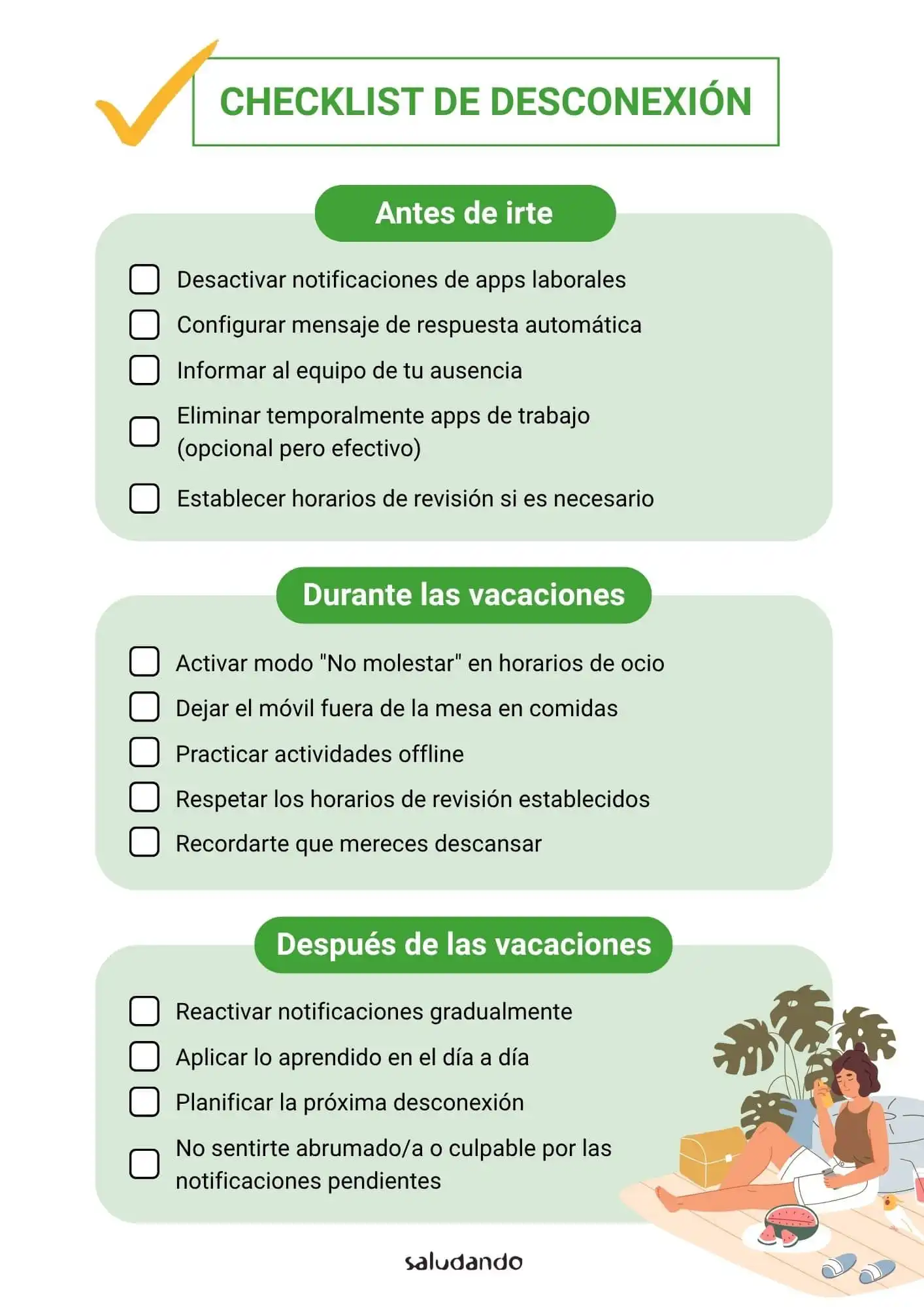
Las vacaciones son un momento esperado por muchos, una oportunidad para desconectar de la rutina diaria y disfrutar de un merecido descanso. Sin embargo, para muchos profesionales, la realidad es que el trabajo puede seguir acechando incluso en los días de asueto. Las notificaciones constantes, los correos urgentes y los mensajes de trabajo pueden interrumpir ese tiempo tan necesario para recargar energías. Afortunadamente, los principales servicios de correo electrónico ofrecen herramientas que permiten activar un modo «no molestar» y automatizar respuestas, lo que facilita la desconexión y ayuda a mantener la bandeja de entrada bajo control.
### Activando el Modo «No Molestar» en tu Correo Electrónico
Configurar tu correo electrónico para que no te moleste durante las vacaciones es un proceso sencillo que puede realizarse en plataformas populares como Outlook y Gmail. A continuación, te explicamos cómo hacerlo paso a paso.
#### Outlook: Pasos para Activar el Modo «No Molestar»
1. **Accede a la Configuración**: Inicia sesión en tu cuenta de Outlook y dirígete a la sección de configuración. Esto se puede hacer haciendo clic en el ícono de engranaje en la parte superior derecha de la pantalla.
2. **Selecciona Notificaciones**: Desplázate hacia abajo hasta encontrar la opción de «Notificaciones». Haz clic en ella para acceder a las configuraciones de notificaciones.
3. **Activa el Modo «No Molestar»**: Dentro de la sección de notificaciones, verás la opción de «No molestar». Haz clic en esta opción y elige el tiempo que deseas mantener activo este modo. Las opciones suelen incluir «Hasta que lo desactive», «Durante una hora» o «Hasta mañana».
4. **Confirma tu Selección**: Una vez que hayas hecho tu elección, las notificaciones se desactivarán automáticamente, permitiéndote disfrutar de tus vacaciones sin interrupciones.
#### Gmail: Pasos para Configurar el Modo «No Molestar»
1. **Accede a la Configuración de tu Cuenta**: Inicia sesión en tu cuenta de Gmail y haz clic en el ícono de engranaje en la parte superior derecha para abrir la configuración.
2. **Desplázate a Notificaciones**: Busca la sección de «Notificaciones» en el menú de configuración. Aquí podrás elegir entre varias opciones.
3. **Selecciona la Opción Deseada**: Puedes optar por «Todos», «Solo prioridad alta» o «Ninguno». Para evitar recibir notificaciones en tu celular, selecciona «Ninguno».
4. **Guarda los Cambios**: Asegúrate de guardar los cambios realizados para que entren en efecto.
Ambos métodos requieren que vuelvas a activar las notificaciones manualmente al regresar de tus vacaciones, pero te aseguran un tiempo de descanso sin distracciones.
### Respuestas Automáticas: Manteniendo la Comunicación sin Interrupciones
Además de activar el modo «no molestar», es recomendable configurar una respuesta automática que informe a tus contactos que no estarás disponible. Esto no solo ayuda a gestionar las expectativas de quienes intentan comunicarse contigo, sino que también te permite disfrutar de tus vacaciones sin la presión de responder correos.
#### Cómo Configurar Respuestas Automáticas en Outlook
1. **Accede a la Configuración**: Inicia sesión en tu cuenta de Outlook y dirígete nuevamente a la sección de configuración.
2. **Selecciona Respuesta Automática**: Busca la opción de «Respuesta automática» en el menú de configuración.
3. **Activa la Respuesta Automática**: Marca la opción para activar la respuesta automática. A continuación, podrás establecer las fechas en las que deseas que se envíen las respuestas automáticas.
4. **Personaliza tu Mensaje**: Escribe un asunto y un mensaje que explique a tus contactos que no estarás disponible y cuándo planeas regresar. Puedes elegir si deseas enviar esta respuesta a todos los contactos o solo a aquellos que estén en tu lista de contactos.
5. **Guarda los Cambios**: Asegúrate de guardar todos los cambios realizados.
#### Cómo Configurar Respuestas Automáticas en Gmail
1. **Accede a la Configuración de tu Cuenta**: Inicia sesión en Gmail y haz clic en el ícono de engranaje para abrir la configuración.
2. **Busca la Opción de Respuesta Automática**: En la configuración, busca la opción de «Respuesta automática».
3. **Activa la Respuesta Automática**: Marca la opción para activar la respuesta automática y establece las fechas de inicio y finalización.
4. **Escribe tu Mensaje**: Personaliza el asunto y el mensaje que se enviará a quienes te escriban durante tu ausencia.
5. **Guarda los Cambios**: No olvides guardar los cambios para que la respuesta automática esté activa durante tus vacaciones.
### Consejos Adicionales para una Desconexión Efectiva
Además de activar el modo «no molestar» y configurar respuestas automáticas, aquí hay algunos consejos adicionales para asegurarte de que realmente puedas desconectar durante tus vacaciones:
– **Establece Límites**: Informa a tus colegas y supervisores sobre tu ausencia y establece límites claros sobre la comunicación durante tus vacaciones.
– **Desactiva Aplicaciones de Trabajo**: Si es posible, desinstala o desactiva las aplicaciones de trabajo en tu teléfono móvil para evitar la tentación de revisar correos o mensajes.
– **Dedica Tiempo a Actividades de Ocio**: Aprovecha tus vacaciones para disfrutar de actividades que te relajen y te hagan olvidar el trabajo. Ya sea leer un libro, practicar deportes o simplemente descansar, asegúrate de que tu tiempo libre sea verdaderamente para ti.
– **Planifica tu Regreso**: Antes de regresar al trabajo, dedica un tiempo para revisar tu bandeja de entrada y organizar tus tareas. Esto te ayudará a reintegrarte de manera más fluida y menos estresante.
Con estas herramientas y consejos, podrás disfrutar de unas vacaciones sin interrupciones, asegurando que tu tiempo de descanso sea realmente reparador. Recuerda que desconectar es fundamental para tu bienestar y productividad a largo plazo.
